Windows Authenticator で2段階認証を設定した時のメモです。
先日、下記「XServerのお知らせ」を見て作業をしようとしたのですが、ログイン時に同意画面が表示されませんでした。一旦、「信頼済みデバイス」や「2段階認証」を解除する必要があるのなら面倒だな、と思いました。
実は、同意画面の表示は簡単だったのですが、Windows Authenticator の設定にはちょっと戸惑った記憶がありましたので、その時のメモとともに残しておこうと思いました。
1.同意画面の表示方法
XServerのお知らせ
「個人情報の取り扱いについて」の改定ならびに同意のお願い(8/5 11:37 更新)
XServerアカウントにログインする際に
改定後の「個人情報の取り扱いについて」への同意画面が表示されますので、
内容をご確認のうえ、ご同意いただきますようお願いいたします。
作業しようとしたのですが、ログイン時に同意画面が出ませんでした。
色々と試した結果、表示させるのは至って簡単でした。
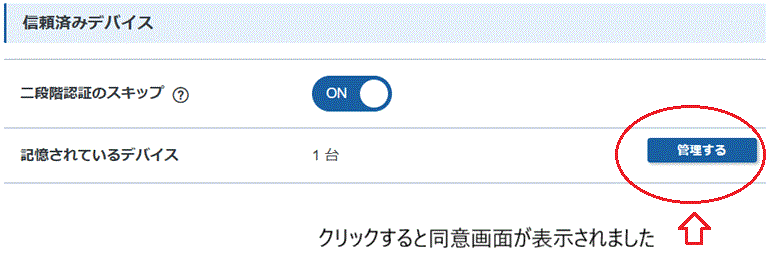
「ログインセキュリティ」 → 「信頼済みデバイス」 → 「管理する」をクリック です。
2.Windows Authenticator の設定
2段階認証アプリの 「Authenticator」をWindowsで行った時のメモです。
1.Windows Authenticatorをダウンロードする。
MicroSoftのサイトからでも、「拡張機能の管理」からでもダウンロードできます。
ファイル名は、 「Authenticationator:2FA client」 です。
2.Xserverのアカウントから、「ログインセキュリティ」を選択する。
3.「2段階認証」内の認証アプリ(TOTP)の「設定する」をクリックする。
4.「QRコードを表示」ボタンをクリックする。
QRコードが表示されます。
5.QRコードを読み取る。
ここがちょっと分かり難いです。
Windowsでの処理は、拡張機能から、「Authenticationator:2FA client 」を選択して、
更に表示された画面から「QRコードをスキャン」をクリックします。
「QRコードをスキャン」のアイコンは、Googleでの「盾のマーク」ではありませんでした。何度も「続きを読む」をクリックして失敗しました。
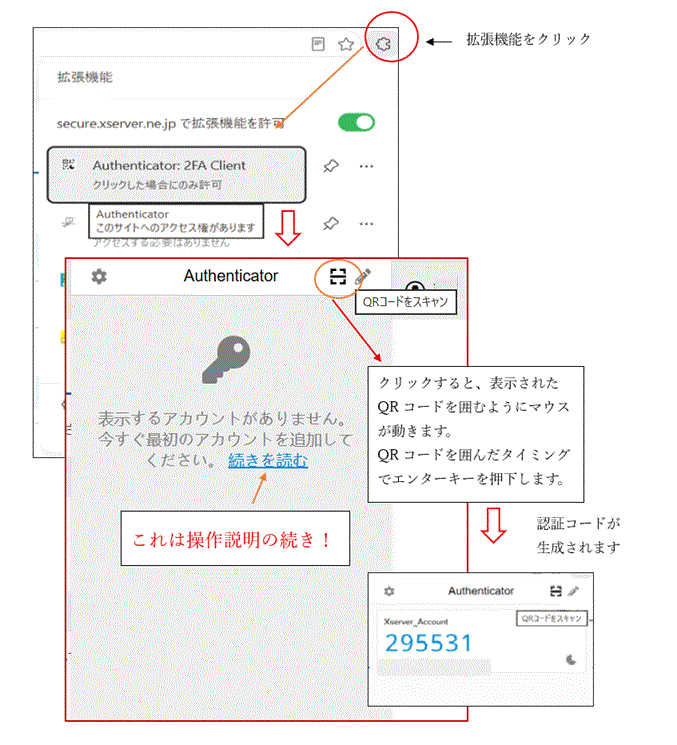
6.「2段階認証」に戻り、表示された認証コードを入力して完了です。
10個のバックアップコードが表示されますので保存します。
7.ログイン時の認証コードの表示
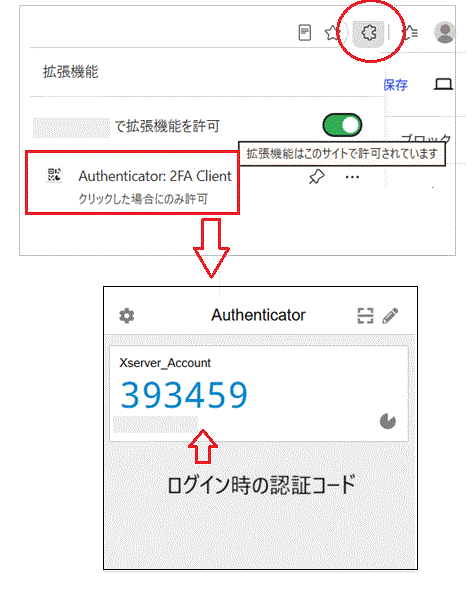
ログイン時の認証コードは、拡張機能から「Authenticationator:2FA client」 を選択して表示させます。
「信頼済みデバイス」を設定しておくと、
この処理はスキップできます。
「信頼済みデバイス」や「2段階認証」の解除手順は、
「認証コード」の入力後、本人確認の
「ログインパスワード」の入力です。
以上です。参考になれば幸いです。
.png)